مقدمه
اگر هنگام خرید مانیتور با عباراتی مانند 60Hz، 75Hz، 100Hz، 120Hz، 144Hz یا 165Hz مواجه شدهاید، در واقع با نرخ نوسازی یا Refresh Rate روبهرو هستید. این ویژگی یکی از مهمترین مشخصات مانیتور است و میتواند تجربه کاربری شما را در بازی، کارهای روزمره و حتی استفاده اداری بهبود دهد. اما آیا همیشه نرخ نوسازی بالاتر بهتر است؟ در این مقاله به این سؤال پاسخ میدهیم.
Refresh Rate چیست؟
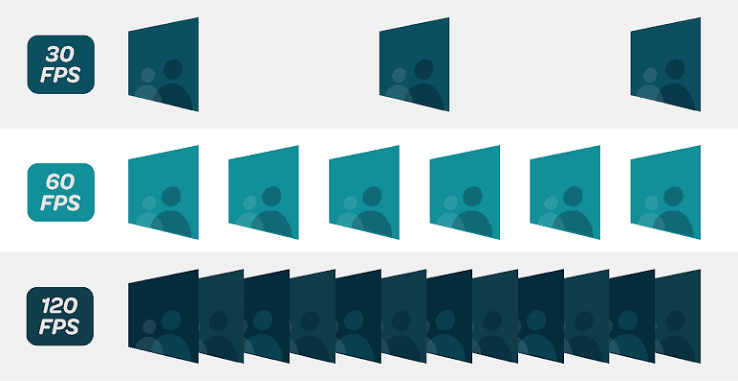
نرخ نوسازی به تعداد دفعاتی گفته میشود که تصویر روی صفحه نمایش در هر ثانیه بهروزرسانی میشود. این مقدار با واحد هرتز (Hz) اندازهگیری میشود.
برای مثال:
60 هرتز یعنی تصویر در هر ثانیه 60 بار بهروزرسانی میشود.
75 هرتز یعنی 75 بار.
144 هرتز یعنی 144 بار.
هرچه این عدد بیشتر باشد، حرکت تصاویر روانتر خواهد بود.
تفاوت 60 هرتز و 75 هرتز
برای استفادههای روزمره مانند:
وبگردی
مطالعه
تماشای فیلم
کارهای اداری
مانیتور 60 یا 75 هرتز کاملاً مناسب است. با این حال، بسیاری از کاربران پس از استفاده از مانیتور 75 هرتز، روانتر بودن حرکت ماوس و اسکرول صفحات را احساس میکنند.
آیا نرخ نوسازی بالا فقط برای گیمرهاست؟
خیر.
اگرچه گیمرها بیشترین بهره را از مانیتورهای 120، 144 یا 165 هرتز میبرند، اما کاربران حرفهای نیز از مزایای آن بهرهمند میشوند. برای مثال:
برنامهنویسان هنگام اسکرول طولانی کدها
تدوینگران ویدئو
طراحان رابط کاربری
معاملهگران بازارهای مالی که چندین نمودار را همزمان مشاهده میکنند.
آیا برای نرخ نوسازی بالا به کارت گرافیک قوی نیاز داریم؟
بله.
اگر مانیتور شما 144 هرتز باشد اما کارت گرافیک فقط بتواند 60 فریم در ثانیه تولید کند، تفاوت چشمگیری احساس نخواهید کرد. برای استفاده کامل از مانیتورهای با نرخ نوسازی بالا، سختافزار مناسب نیز لازم است.
آیا کابل تصویر اهمیت دارد؟
بله. برخی کابلهای قدیمی ممکن است نتوانند نرخ نوسازی بالا را انتقال دهند.
بهطور معمول:
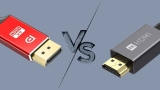
HDMI نسخههای جدید از نرخهای بالاتر پشتیبانی میکنند.
DisplayPort بهترین گزینه برای مانیتورهای حرفهای و گیمینگ است.
همیشه قبل از خرید، نسخه کابل و درگاههای مانیتور و کارت گرافیک را بررسی کنید.
آیا مانیتورهای استوک نرخ نوسازی بالا دارند؟
بله، اما به مدل مانیتور بستگی دارد.
بیشتر مانیتورهای استوک اداری دارای نرخ نوسازی 60 یا 75 هرتز هستند که برای کارهای روزمره و اداری کاملاً مناسباند. با این حال، برخی مدلهای حرفهای و گیمینگ استوک نیز با نرخ نوسازی 100، 120 یا 144 هرتز در بازار یافت میشوند.
چگونه نرخ نوسازی مانیتور را در ویندوز تغییر دهیم؟
اگر مانیتور شما از نرخ نوسازی بالاتر پشتیبانی میکند:
روی دسکتاپ راستکلیک کنید.
وارد Display Settings شوید.
گزینه Advanced Display را انتخاب کنید.
نرخ نوسازی دلخواه را از بخش Refresh Rate انتخاب کنید.
در صورتی که گزینه موردنظر نمایش داده نشد، ممکن است کابل یا کارت گرافیک شما از آن پشتیبانی نکند.
جمعبندی
نرخ نوسازی یکی از عوامل مهم در تجربه کار با مانیتور است. برای استفادههای معمول، مانیتورهای 60 یا 75 هرتز پاسخگوی نیاز اکثر کاربران هستند. اما اگر گیمر هستید یا به روان بودن تصویر اهمیت زیادی میدهید، مانیتورهای 120 یا 144 هرتز میتوانند تجربهای بسیار بهتر ارائه دهند. هنگام خرید مانیتور استوک نیز حتماً نرخ نوسازی، نوع پنل و درگاههای ارتباطی را بررسی کنید تا بهترین انتخاب را متناسب با نیاز خود داشته باشید.